 Hace poco me hice con una Nintendo 3DS XL roja por un precio razonable en el actual panorama de especulación de la familia de sistemas 3DS. En el pasado poseí un par de consolas 3DS, la primera fue un modelo original allá por el 2011, que cambié al año siguiente por un modelo XL exactamente igual al que acabo de adquirir. Esta consola me acompañó durante toda mi infancia, pero tristemente dejó de funcionar y me deshice de ella. Por suerte, hace poco encontré la tarjeta SD de la consola, con la copia de seguridad de la NAND que se hace de forma automática cuando instalas un CFW. Tras un poco de investigación, os enseñaré a pasar la mayoría de los datos de una copia de seguridad NAND de una consola 3DS a otra.
AVISO: vamos a estar manejando archivos MUY sensibles e importantes para la consola, lo que conlleva un riesgo real de dejar la consola hecha un caro pisapapeles, así que es indispensable crear una copia de seguridad de la NAND de la consola destino para restaurarla en caso de brickeo. Si tienes la consola origen funcionando, puedes usar la herramienta de transferencia de archivos oficial siempre y cuando ambas consolas estén (o no) modificadas y sean de la misma región. Tampoco garantizo que este método esté libre de baneos de consola por parte de Nintendo, aunque con el cierre de los servicios en línea de 3DS no es nada demasiado preocupante. Como es comprensible, los datos ya existentes en la consola destino y su SD se eliminarán.
Cabe mencionar que este método NO recupera las compras realizadas en la Nintendo eShop. Para ello hay que asociar la consola nueva al Nintendo Network ID de la consola original en caso de que ya estuviera desvinculada, en caso contrario habrá que contactar con el soporte de Nintendo via correo electrónico o teléfono para que la desvinculen remotamente.
Requisitos
Para realizar este proceso es necesario:
- Una 3DS modificada, se recomienda que ambas consolas tengan una versión principal similar (ej. 11.XX)
- Una copia de seguridad NAND válida
- GodMode9 realiza, junto a la copia de seguridad de la NAND, un archivo sha2 del mismo para verificar la integridad del archivo
- El archivo
movable.sedde la misma consola, o, en su defecto, extraerlo del archivoessential.exefs- GodMode9 también realiza por defecto una copia de seguridad de estos archivos
- Se ruega que NO se use un archivo
movable.sedobtenido mediante herramientas de fuerza bruta (no es el caso si se ha obtenido el archivo desde la propia consola), pues es muy inestable y eventualmente llevará a brickeo
Procedimiento
 Empezaremos extrayendo los archivos necesarios desde la copia de seguridad. Para ello utilizaremos el software ninfs. Empezaremos extrayendo el archivo
 movable.sed en caso de que no tener el archivo movable.sed a mano con el programa nombrado anteriormente. Al montar el archivo, nos interesa extraer el archivo mostrado a la derecha. Posteriormente, le cambiamos el formato de .bin a .sed (simplemente lo renombramos a movable.sed). También interesa extraer el archivo otp.bin para poder extraer la NAND, aunque en muchos casos no suele ser necesario.
Ahora extraeremos los archivos de la memoria NAND que nos interesan. Nos hará falta también el archivo boot9.bin, seguramente lo encuentres en la SD si tienes la consola modificada. Si no, se puede obtener de otras formas, pues el archivo no es único a cada consola. Al montarse, veremos una lista de archivos. El que nos interesa es ctrnand_full.img. Lo montamos.
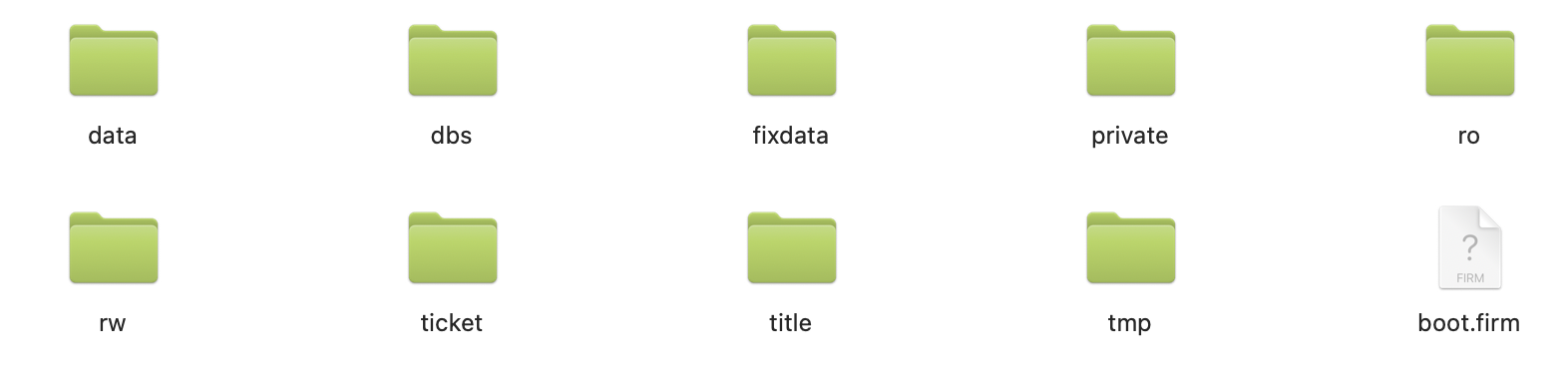
Al montarse, se nos presentará estas carpetas. Entramos en la carpeta data, posteriormente en la subcarpeta con el ID de la consola (es una serie de caracteres aleatorios), y copiamos las carpetas sysdata y extdata a alguna parte segura. Una vez copiado, entramos en la carpeta sysdata de la copia. Varias de las subcarpetas dentro no se pueden transferir en la consola, por lo que deberemos borrar las carpetas que NO se incluyen en la lista a continuación (no te preocupes, no contienen datos importantes a nivel de usuario).
Lista de las únicas carpetas que debe contener la carpeta sysdata para 3DS EUROPEAS:
000200be - Miiverse

                0001000f - Unknown

                0002022b - Nintendo Zone

                0002022d - Face Raiders

                0002022e - AR Games

                00010011 - FS module

                00010022 - Pedometer

                00010026 - Streetpass

                00010032 - Friends

                00010034 - Spotpass

                00010035 - News

                0002009c - Game Notes

                0002009d - Internet Browser

                0002009f - Friend List

                00020222 - Activity Log

                00020224 - Nintendo 3DS Camera

                00020225 - Nintendo 3DS Sound

                00020227 - Mii Maker

                00020228 - Mii Plaza

                0004000e00022800 - Mii Plaza Update

                0004008c00022800 - Mii Plaza DLC
Lista de las únicas carpetas que debe contener la carpeta sysdata para 3DS AMERICANAS:
000200bd - Miiverse

                0001000f - Unknown

                0002021b - Nintendo Zone

                0002021d - Face Raiders

                0002021e - AR Games

                00010011 - FS module

                00010022 - Pedometer

                00010026 - Streetpass

                00010032 - Friends

                00010034 - Spotpass

                00010035 - News

                00020093 - Game Notes

                00020094 - Internet Browser

                00020096 - Friend List

                00020212 - Activity Log

                00020214 - Nintendo 3DS Camera

                00020215 - Nintendo 3DS Sound

                00020217 - Mii Maker

                00020218 - Mii Plaza
La carpeta extdata la dejaremos tal y como está.
A continuación crearemos una carpeta llamada nandfiles (por ejemplo), en la que meteremos las carpetas sysdata y extdata, y la copiaremos a la tarjeta SD de la consola destino. El archivo movable.sed de la consola original lo copiaremos en la raíz de la SD, y descargaremos el archivo MovableMoveover.gm9, que irá en la carpeta /gm9/scripts/; y el archivo faketik.3dsx, que irá en la carpeta 3ds de la raíz de la tarjeta SD. Por último, reemplazaremos las carpetas Nintendo 3DS, private y DCIM (esta última creo que se puede fusionar sin muchos problemas) de la raíz de la SD de la consola destino con la misma carpeta de la SD de la consola original. Extraemos la tarjeta SD destino y la insertamos en la consola 3DS.
Encenderemos la consola manteniendo pulsado el botón Start para iniciar GodMode9. Si te pide hacer una copia de seguridad, hazla. En caso de que te solicite establecer la fecha y la hora, hazlo también. Una vez dentro de la interfaz principal pulsaremos el botón Home, que abrirá una lista de opciones en la pantalla inferior. Seleccionamos Scripts... y seleccionamos MovableMoveover. Seguimos los pasos indicados en la consola. Al terminar el procedimiento, la consola se reiniciará y mostrará la configuración inicial como si estuviera recién formateada (no se ha perdido ningún dato). Apagamos la consola.
Volvemos a encender la consola manteniendo pulsado el botón Start para iniciar GodMode9. Ahora entra en el directorio SYSNAND CTRNAND://data/ y borra la carpeta con el ID de la consola destino (que no es el mismo que el ID que contiene las carpetas que hemos copiado antes) pulsando X, y después A para borrarlo. Pedirá una combinación para cada operación que hagamos, cuando acabe siempre bloqueamos la NAND si se solicita. Apagamos el sistema pulsando Home y seleccionando la opción Poweroff system.
Esta vez encenderemos la consola de forma normal. Nos mostrará de nuevo la configuración inicial, volvemos a apagar la consola. Arrancamos de nuevo pulsando Start, entrando a GodMode9. Ahora entraremos en la carpeta nandfiles que hemos creado antes en la SD y copiaremos la carpeta sysdata pulsando Y. Ahora entramos en el directorio SYSNAND CTRNAND://data/ y pulsamos Y, seleccionamos la opción Copy file(s), desbloqueamos la NAND introduciendo la combinación de botones, seleccionamos Overwrite file(s) y bloqueamos la NAND. Ahora repetiremos el proceso para la carpeta extdata. Una vez hecho, pulsamos Home y apagamos la consola. Al volverla a encender realizaremos la configuración inicial hasta llegar al menú Home.
En este punto ya hemos restablecido los datos de la NAND, pero en el menú Home solo aparecerán los programas por defecto. Para solucionar esto entramos en el programa Información sobre salud y seguridad, abriremos el menú Rosalina pulsando a la vez L, Abajo en el D-Pad y Select, entramos en Misc. options, elegimos Switch hb. title, salimos pulsando B y salimos y volvemos a entrar en el mismo programa, lo que mostrará el menú del Homebrew Launcher. Seleccionamos la app Faketik, la dejamos hacer su magia, y salimos pulsando B, volvemos al menú Home y aparecerán los programas instalados, todos envueltos como si estuvieran recién descargados. Abrimos uno a uno (o podemos saltarnos esto usando el programa homebrew Cthulhu). Con esto hemos casi terminado.
Últimos pasos: arreglando los Miis y demás
Hay un pequeño problema, pues los Miis siguen estando asociados a la otra consola y pueden no aparecer o no poder ser usados de forma correcta. En mi caso, me aparecían pero no me dejaba modificarlos. Para solucionarlo creé un Mii básico y extraí el archivo usado para los Miis llamado CFL_DB.dat (usando extdata_dump.3dsx) y lo abrí con el programa de Windows 3DS Mii Edit Tool. Fui a la pestaña "All Miis", seleccioné el Mii creado con mi consola, pulsé el botón "Set as personal Mii", y luego volví a la pestaña "All Miis" y para cada Mii pulsé el botón "Take ownership". Luego seleccioné el Mii personal que tenía antes y pulsé de nuevo "Set as personal Mii". Guardé los datos y metí el archivo resultante en la carpeta 3ds de la raíz de la tarjeta SD. Además, creé una archivo de texto llamado config.txt con el siguiente contenido:
RESTORE "CFL_DB.dat" "f000000b:/CFL_DB.dat"
Con esto, volví a copiar la carpeta extdata de la SD como hemos hecho antes y reinicié, entrando a Homebrew Launcher y entrando al programa extdata_dump, seleccioné la opción Restore extdata specified in config, y con eso la consola estaba completamente operativa.
Tuve un par de problemas más que se solucionaron de forma sencilla. El primero es con el tiempo de uso, pues aparecía que el programa "Registro de actividad" tenía más de 1000 horas registradas. Editarlo fue fácil con Cthulhu. El otro problema era que no me aparecían las aplicaciones homebrew que se instalan por defecto al modificar la consola. Lo solucioné repitiendo el paso Finalizing Setup de la guía de 3DS Hacks Guide.
Con esto, conseguí transferir los datos de mi consola antigua que hace tiempo que no tengo conmigo a una nueva completamente sana.


Esta guía está basada en una publicada por varios usuarios en el foro gbatemp:
https://gbatemp.net/threads/manual-system-transfer-for-saves-content.388033
Contiene además contenido de otra guía de Wiki Hacks Guide:
https://wiki.hacks.guide/wiki/3DS:Movable_Moveover
